 AI
AI
01 我怎么测的
这次只看微信里最终显示出来的消息。我把常见 Markdown 拆成 8 组,逐组发送,再检查字体、层级、换行、列表缩进、表格、链接和复制按钮。
整个判断只按微信的实际显示记录,不按 Markdown 标准推测。客服回复、操作步骤和状态通知能不能这样排版,以最终消息为准。
02 这些格式可以直接用
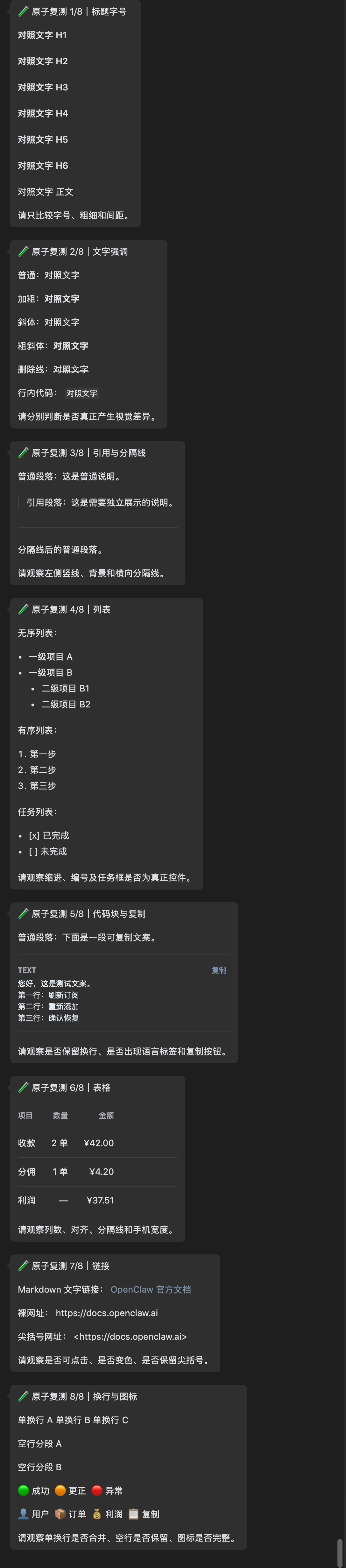
加粗、删除线和行内代码都能保留。加粗适合金额、日期和下一步动作;删除线很适合标记旧值、撤销内容或订单更正;行内代码适合短命令、字段名和需要逐字核对的内容。
引用块和分隔线也能看出层级。说明文字放进引用块,正文不会挤在一起。分隔线适合隔开「原信息」和「更新后信息」,比连续堆空格稳定。
无序列表、有序列表和嵌套列表都能正常显示。代码块保留换行,还会显示 TEXT 标签和复制按钮。客户需要复制一段回复、几行操作步骤或配置片段时,这个按钮比手动长按选字好用得多。
三列表格能显示列、对齐和分隔线,手机宽度下也没有散掉。空行分段与 Emoji 同样保留,Emoji 可以和 Markdown 一起用,不需要二选一。
Markdown 文字链接会变成蓝色,点击后可以正常打开网页。需要让客户点教程、下载页或帮助文档时,建议使用 [显示文字](https://example.com) 这种写法。
| 格式 | 微信里的结果 | 适合放什么 |
|---|---|---|
| 加粗 / 删除线 / 行内代码 | 视觉效果保留 | 重点、旧值、短命令 |
| 引用 / 分隔线 | 层级清楚 | 补充说明、前后版本 |
| 列表 / 代码块 | 缩进和换行保留,代码块可复制 | 操作步骤、客户回复、配置片段 |
| 表格 / Emoji / 文字链接 | 可读、可点击 | 价格对照、状态提示、教程入口 |
03 这三种会降级
粗斜体只剩加粗
***重点*** 发进微信后可以看到加粗,但看不到额外的斜体效果。想强调一句话,直接用加粗就够了,不要依赖「又粗又斜」制造第二层视觉差异。
单换行会并到同一行
只按一次换行,A、B、C 三行会被合并到同一行。需要明确分段时要留一个空行;需要步骤时直接用有序列表,显示更稳。
任务列表只剩方括号文字
- [x] 已完成 和 - [ ] 未完成 会显示成普通列表,方括号里的 x 和空格还在,但不会变成可以勾选的复选框。它能表达状态,不能承担交互。
04 这四种不要依赖
H1 到 H6 没有字体大小或粗细层级。微信会移除行首的 #,六级标题最后看起来和普通正文一样。消息里的小标题改用加粗,再配合空行或分隔线。
中文斜体没有看出视觉差异。强调内容时继续用加粗、引用块或 Emoji,不要把关键信息只放在斜体上。
真正的复选框没有出现。需要用户确认完成状态时,用「✅ 已完成 / ⏳ 待处理」这样的文字状态,或者提供明确按钮和链接。
<https://example.com> 这种尖括号自动链接不会被解析,尖括号会原样留下。需要可点击链接时,使用 Markdown 文字链接。
源文本看起来很像标准 Markdown,微信也没有报错,但最终只剩普通文字。消息能发出去,不等于格式按预期生效。
05 发客户消息时怎么排
我会把微信消息控制在几个稳定格式里:小标题用加粗,说明用普通段落,步骤用有序列表,需要复制的内容放进代码块,链接使用 Markdown 文字链接。段落之间留空行,不靠单换行硬排。
删除线尤其适合更正信息。旧值保留在原位置并划掉,新值紧跟在下一行,客户能看见改了什么,不会把前后两条消息混在一起。
**订单信息已更新**

~~原预约时间:周一 14:00~~

新预约时间:周二 10:30

1. 确认新时间
2. 保存这条消息

📘 [查看操作说明](https://example.com)
需要客户整段复制时,把正文换成代码块。微信会保留换行并给出复制按钮,适合固定回复、操作步骤和配置片段。
这次实测下来,微信里的 Markdown 已经够做清楚的服务消息。可用范围也很明确:强调、列表、代码、表格和文字链接可以放心用;标题层级、斜体、复选框和尖括号链接不要放进关键路径。