 AI
AI
为什么我会折腾这个
X Developers 发了一条消息,宣布 hosted X MCP 可以用了。我看到以后先想到的是:以后让 Codex 查 X,不用再靠网页片段和手动复制了。
以前让 AI 查 X,常见问题是它要么看不到,要么只看到网页片段,要么把搜索、作者、时间线、收藏夹混在一起说。现在 X 自己给了 MCP 入口,思路就顺很多:文档归文档,账号授权后的数据归数据。
开 OAuth 2.0 xurl 本地登录
保存授权 Codex 配置 xapi
通过 MCP 调 X API 新开线程或重启
工具才会加载出来
先分清两个 MCP
这里最容易绕晕。X 现在给到的是两类能力,不要把它们写到一起。
x-docs
地址是 https://docs.x.com/mcp。它只负责查 X 官方开发文档,适合问接口字段、鉴权方式、文档页位置。
如果你只是想让 Codex 看 X API 文档,不需要登录 X,也不需要 Developer App。
xapi
底层是 https://api.x.com/mcp,但我没有直接让 Codex 连它,而是用本地 xurl 做一层转接。
它会用你授权过的 X 账号去调用工具,比如搜索帖子、读自己的时间线、读 bookmarks、读 mentions,或者在你明确说了以后创建/删除收藏。
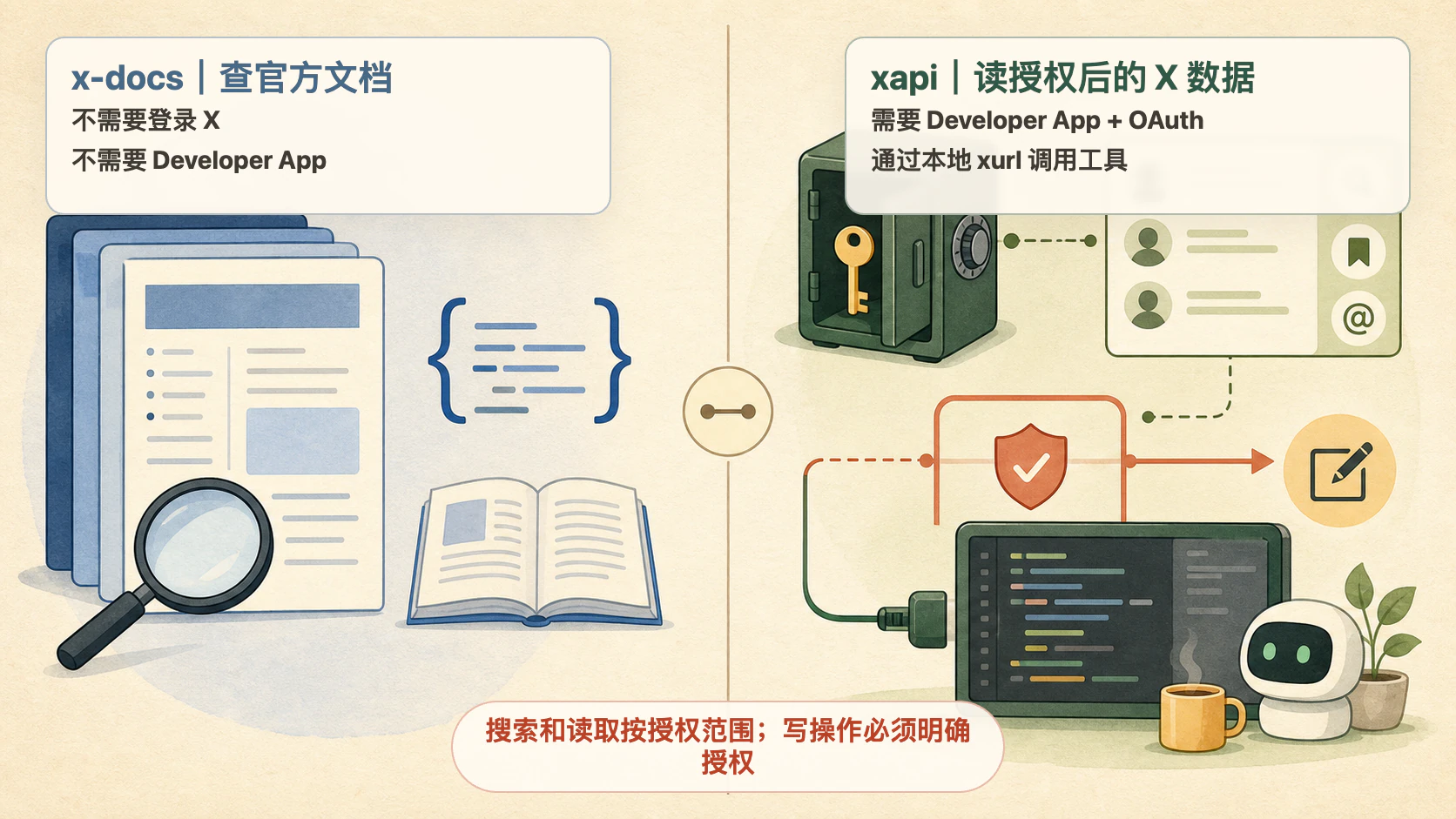
x-docs 不需要账号授权;xapi 需要 Developer App 和 OAuth,写操作还要单独得到明确授权。点击图片可放大查看。我建议先把 x-docs 装上。它没账号风险,出了问题也好排查。等文档 MCP 确认可用,再处理 xapi。
先装 x-docs,确认文档能查
Codex 里直接加远程 MCP:
codex mcp add x-docs --url https://docs.x.com/mcp我做验证的时候,先跑 JSON-RPC 的 initialize。返回里能看到协议版本 2025-06-18,就说明这条 MCP 链路没问题。
查文档和访问你的 X 账号不是一回事。先让 Codex 能读官方文档,再决定要不要接账号授权数据。
X Developer App 创建流程里,入口不算好找
xapi 需要你自己的 X Developer App。这里我踩到的点是:中间页面不一定直接把 App 放在脸上,需要从 Developer Portal / Console 进去,先完成开发者账号,再进项目和 App。
OAuth 设置我按下面这样填:
- 权限选
Read and write,不要选 DM。 - App 类型选
Web App, Automated App or Bot。 - Callback URI 填
http://localhost:8080/callback。 - Website URL 可以填自己的 X 主页或站点,比如
https://x.com/你的用户名。
Callback 用 localhost 是因为 OAuth 最后会回到你电脑上的本地监听地址。也就是说,授权页在浏览器打开,授权完成后,浏览器把结果交回本机 xurl。这一步不需要你放一个公网回调服务。
DM 权限我不建议选。我们这次要的是搜索、时间线、mentions、bookmarks 这类能力,不是让 AI 碰私信。权限越少,后面越安心。
用 xurl 做本地 OAuth,不把密钥写进 Codex 配置
Developer Portal 生成 OAuth 2.0 的 Client ID 和 Client Secret 后,我用 xurl 注册本地 app。这里千万别把真实值写到文章、截图或聊天里,命令里用环境变量就够。
npx -y @xdevplatform/xurl auth apps add xmcp \
  --client-id "$CLIENT_ID" \
  --client-secret "$CLIENT_SECRET" \
  --redirect-uri http://localhost:8080/callback

npx -y @xdevplatform/xurl auth default xmcp
npx -y @xdevplatform/xurl auth oauth2 --app xmcp
授权过程会打开浏览器。成功以后,浏览器页面会显示类似:
Authentication successful! You can close this window.命令行里也会看到类似:
OAuth2 authentication successful!我喜欢这个做法的原因是:Codex 的 MCP 配置里不需要出现 Client Secret,也不需要出现 token。Codex 只负责启动 xurl mcp,真正的 OAuth 和 token 刷新交给 xurl。
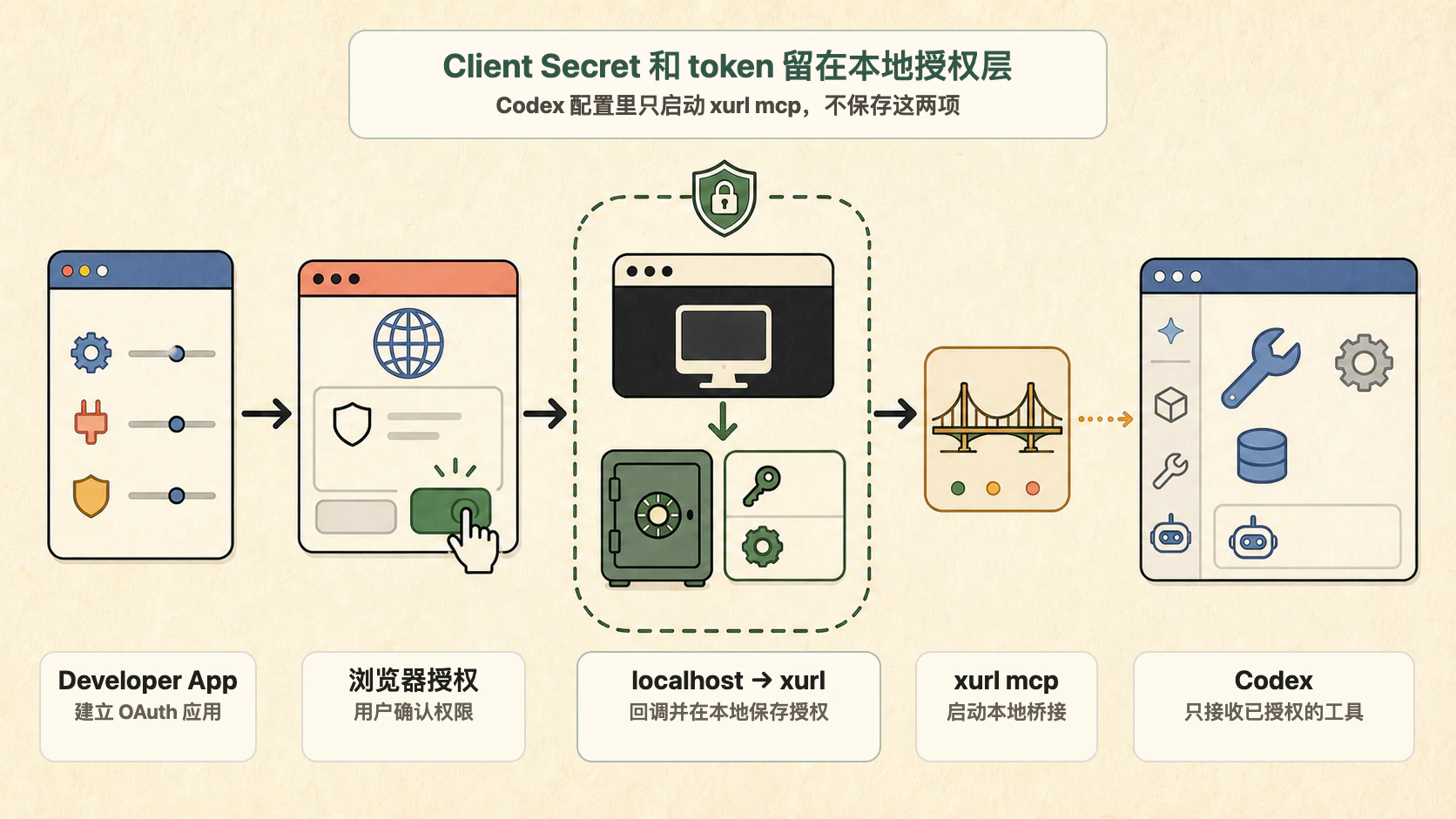
xurl mcp。点击图片可放大查看。把 xapi 写进 Codex MCP 配置
最后在 Codex 的 MCP 配置里加这一段:
[mcp_servers.xapi]
command = "npx"
args = ["-y", "@xdevplatform/xurl", "mcp", "https://api.x.com/mcp"]
注意,这里没有 Client ID,没有 Client Secret,也没有 token。它只告诉 Codex:启动时用 xurl 去接 https://api.x.com/mcp。
我这次遇到的体验是:新加 MCP 后,当前 Codex 会话不一定马上看到新工具。通常新开一个线程,或者重启 Codex,工具列表才会重新加载。
怎么确认 xapi 真能用
我不会只看“配置写好了”。这类东西至少要看两层返回。
第一层:initialize
xapi 启动后,JSON-RPC initialize 返回里能看到 serverInfo 是 xmcp,协议版本是 2025-06-18。
第二层:tools/list
然后看 tools/list。我这次列出了 24 个工具,里面包括这些:
search_posts_all、search_news、get_newsget_users_me、get_users_timeline、get_users_mentionsget_users_bookmarks、get_users_bookmark_folderscreate_users_bookmark、delete_users_bookmarkget_posts_by_id、get_users_by_username
看到这些工具以后,才算真正从“配置成功”走到“Codex 能调用”。
以后它会在什么情况下触发
我会把这套 MCP 当成四种入口用。
- 查 X API 官方文档:优先走
x-docs。 - 查实时 X 内容:比如搜某个关键词、某条帖子、某个作者。
- 读自己的授权数据:比如 timeline、mentions、bookmarks。
- 做写入动作:只在我明确说“收藏这条”或“删除这个收藏”时才做。
这点要分清。能写不代表默认写。尤其是 bookmarks 这种动作,我希望 Codex 每次都先说清楚它要做什么,再动手。
安全边界要提前定好
这篇文章里我故意不放真实 Client ID、Client Secret、token、App ID,也不放本机临时文件路径。以后你自己写教程或截图,也最好按这个标准处理。
- 只查文档时,用
x-docs,不用登录 X API。 - Client Secret 和 token 不进 Codex 配置,不进博客,不进截图。
- 权限够用就行,不碰 DM。
- 创建收藏、删除收藏、发帖这类写操作,要明确授权。
- 新开线程或重启后,再确认工具有没有加载出来。
跑通以后,我最明显的感受是:Codex 终于能把“官方文档”和“实时资料”放到同一个工作流里了。以后要查 X API、追一条技术讨论、整理自己的收藏夹,不用再在浏览器和 AI 对话之间来回搬内容。