 AI
AI
先解决导出问题
Claude Design 网页版可以用提示词做出动效,但你通常只能在网页里看。想发给别人、放进文章、做成演示视频,都会卡在导出这一步。
最直觉的办法是录屏。录屏能用,但它吃机器性能,也会把播放器外壳、背景、圆角阴影一起录进去。机器一旦卡顿,视频就掉帧。下次再录,结果也未必完全一样。
这类本地 Skill 的思路更适合长期使用:把 Claude Design 的能力装进本地项目,让动画从一开始就可以被程序控制。你得到的不只是网页预览,还有可复现的 MP4。
先看效果
下面保留了本地视频副本,方便直接看效果。你可以先看 10 秒,重点看三件事。
frame = f(t) 展开,说明每一帧都由时间算出来。
核心是时间函数
这套方案用 f(t) 来处理动画。你给动画引擎一个时间点 t,它就能算出这一刻画面里所有元素的位置、大小、透明度和状态。
这和很多人平时写动画的方式不一样。普通动画经常像一串命令:几秒后移动一下,再几秒后淡出一下。状态散在各处,时间一乱,画面就容易乱。
声明式时间轴的思路更干净:你不催着元素跑,只定义“第几秒应该是什么画面”。同一个时间点,每次都产出同一帧。
MP4 怎么导出
导出视频时,baoyu-design 的做法更像逐帧拍照。它启动一个没有界面的 Chromium,加载动画页面,用内部控制接口把时间轴拨到指定位置,等浏览器把画面画完,再截一张图。
这些截图不会先落成一堆文件,而是通过管道送给 ffmpeg 编码。以 95 秒、30fps 的动画为例,一共要生成 2850 帧。速度不会像录屏那样实时,但每一帧都按时间点算出来,质量和顺序都可控。
requestAnimationFrame,避免截到上一帧残影。
画质上还有一个细节:用 2 倍设备像素比渲染,再缩回 1080p。你可以把它理解成先画一张更大的图,再压成目标尺寸。文字边缘和细线会更干净。
动画导出的思路:

for each frame:
  set timeline time
  wait for browser render
  screenshot current frame
  pipe frame to ffmpeg

最后得到一个稳定的 MP4,不依赖实时录屏。
PPTX 也要能导出
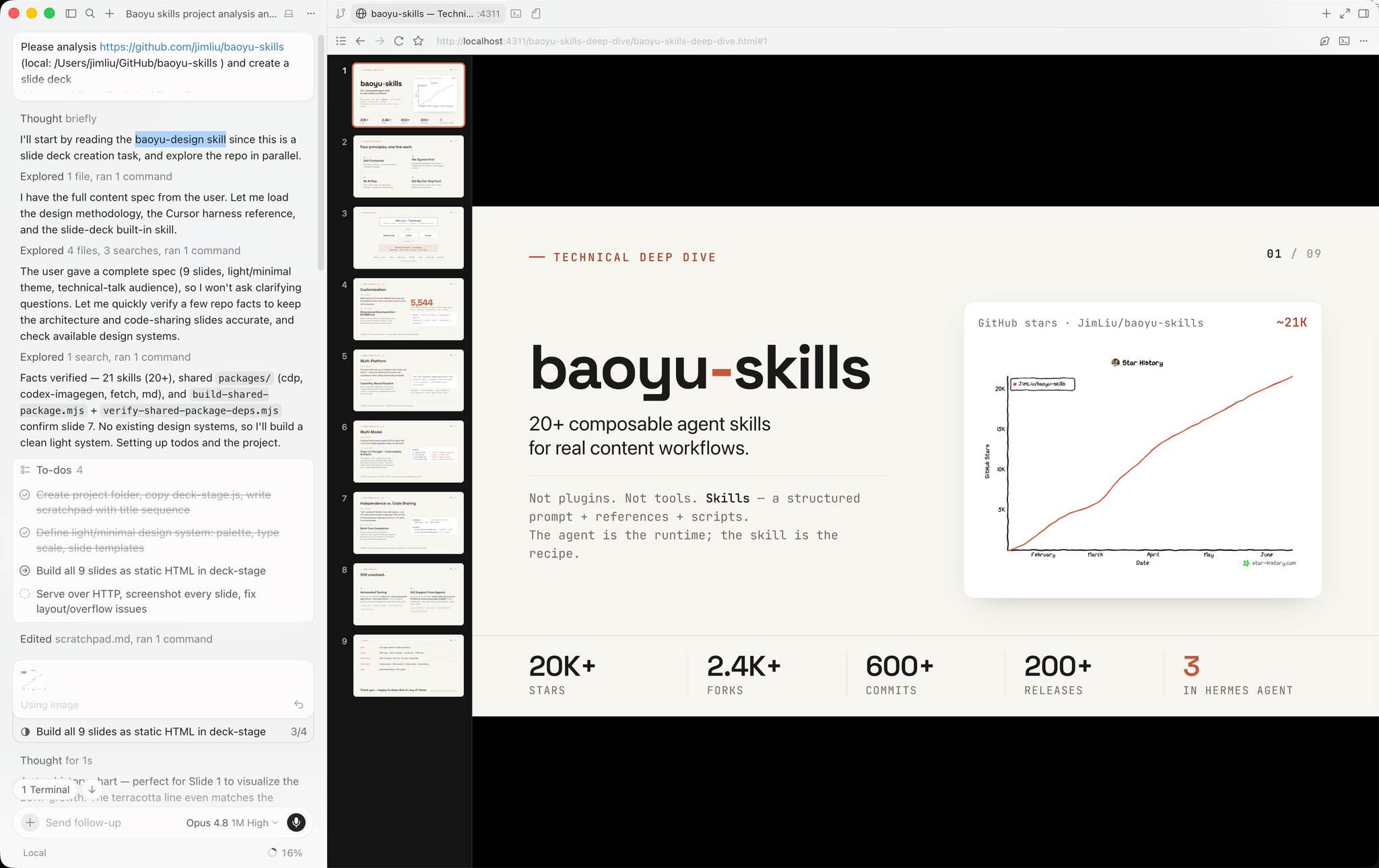
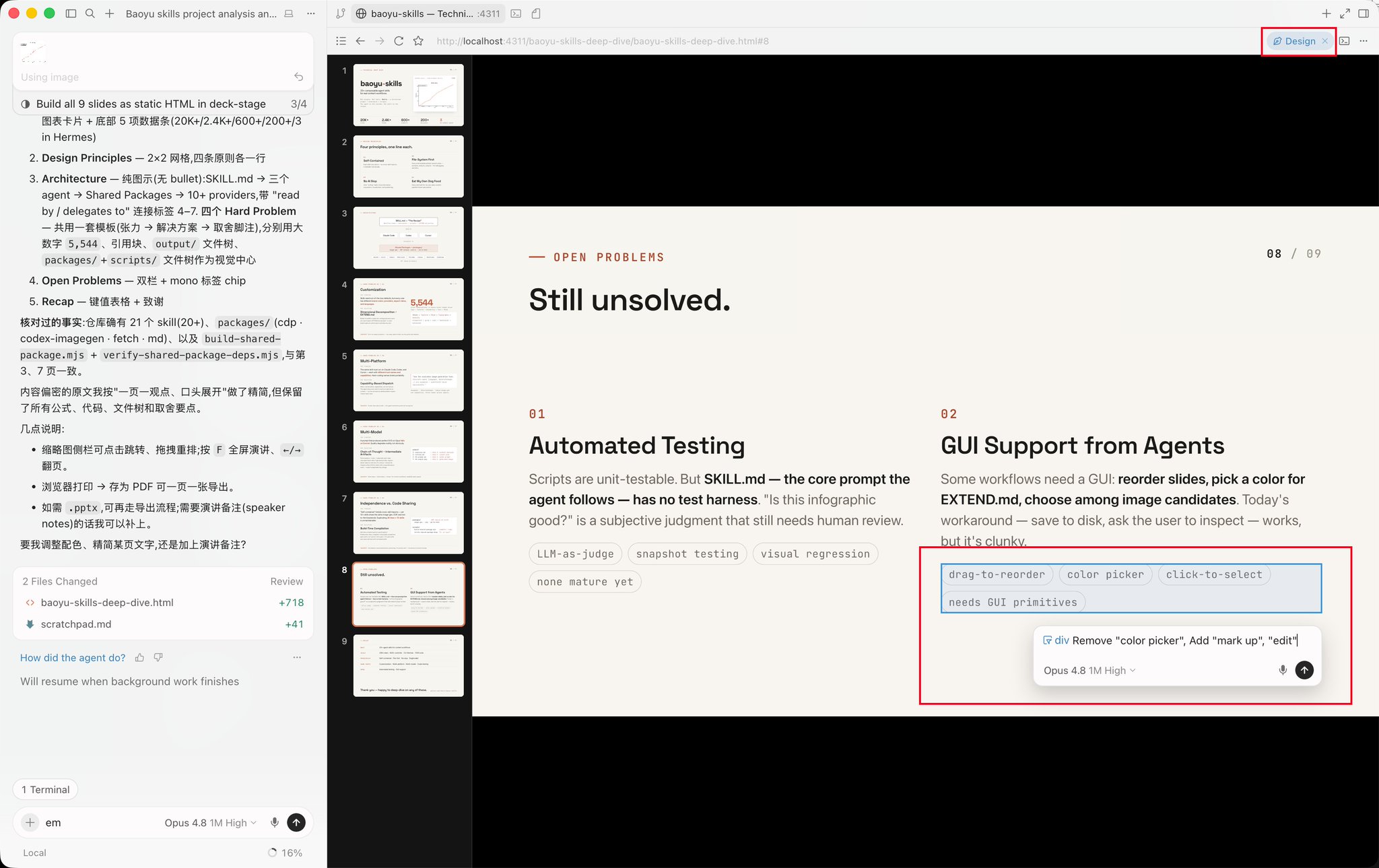
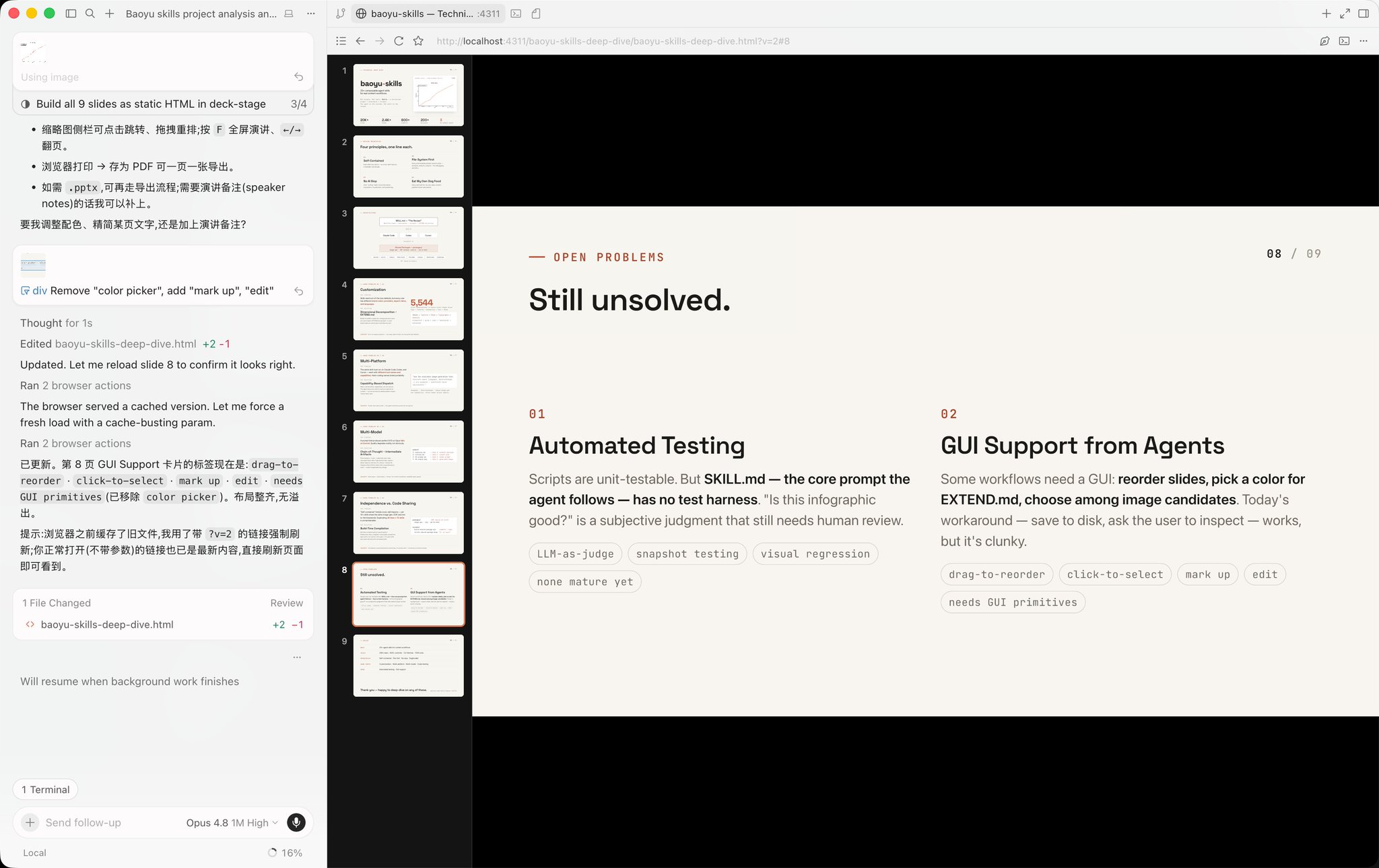
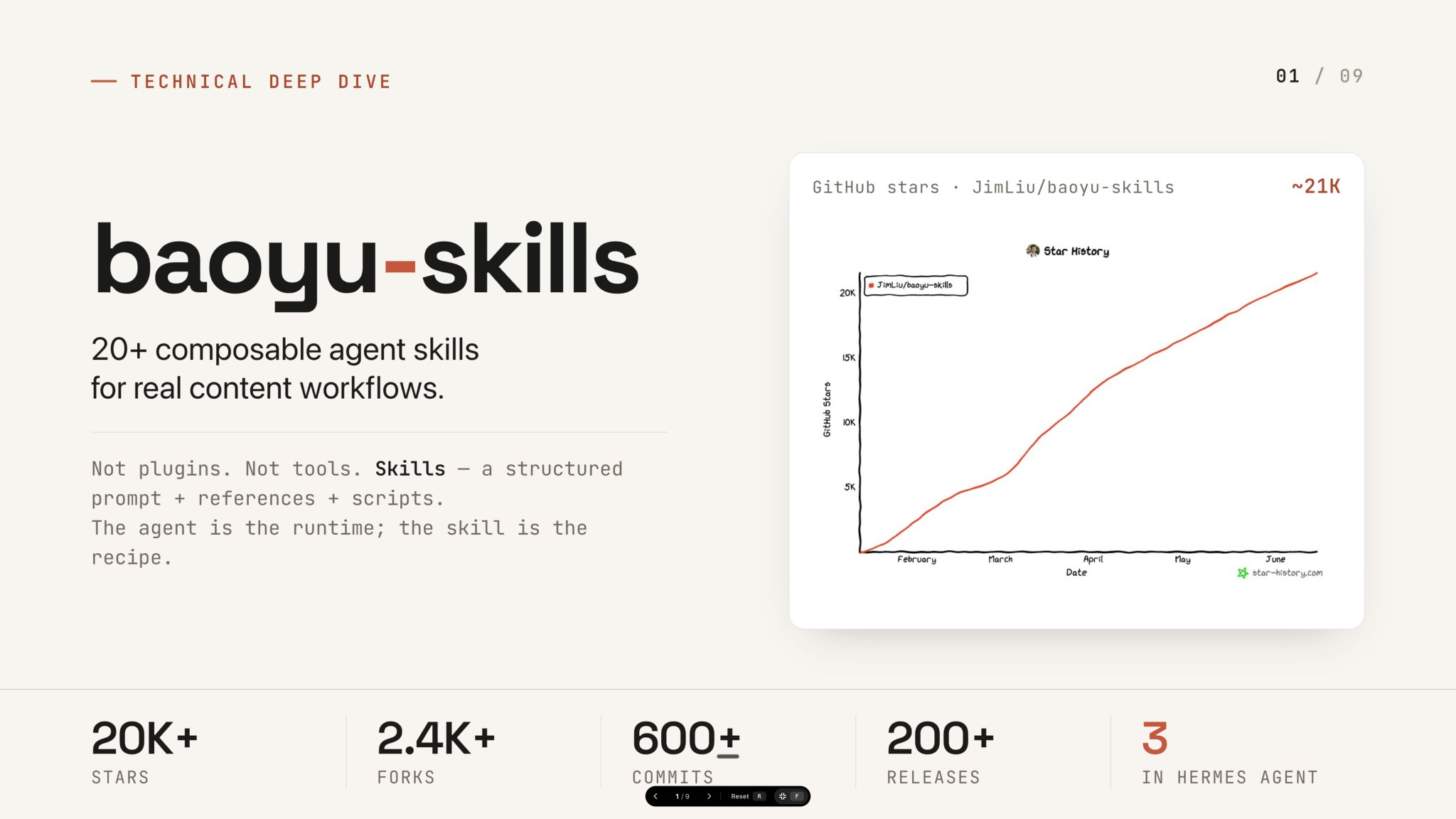
同一类本地工作流也能用在 PPT 上:先生成本地演示稿,借助 Cursor 或 Codex 的浏览器预览,看见哪里不对就直接标记修改,最后导出成可编辑的 PPTX。
这和 MP4 导出是同一类价值:AI 先帮你把设计源做出来,然后你在本地预览、修改、导出。产物不困在某个网页里。
我会怎么用这类 Skill
如果只是想让 AI 帮你做一个漂亮页面,Claude Design 网页版已经够用。但如果你要把设计长期放进项目里,或者反复用 Codex/Cursor 改,它就需要变成本地文件。
我会把这类 Skill 放在三个场景里用:
- 文章和教程配图。 先让它做一个可解释的动画或 PPT,再导出 MP4/PPTX 放进文章。
- 产品改版前的设计源。 先用本地 HTML 设计稿讲清结构,再交给 Codex 落到真实代码里。
- 给别人看方案。 截图不够时,导出视频;需要会议里讲时,导出 PPTX。
安装流程以后单独写。等我们真正用它做一次页面、PPT 或动画,再补一篇从安装到导出的实操教程。现在先把这套思路收进来,方便以后查。
宝玉 X 推文,2026-06-17,https://x.com/dotey/status/2067039941960327204
baoyu-design 本地生成 PPT / 导出 PPTX,https://x.com/dotey/status/2066736451404923109